Plugin gratuito
Scrivi e basta, come hai sempre fatto
Un foglio bianco e i pulsanti di un programma di videoscrittura: grassetto, elenchi, link, titoli. Se i blocchi non fanno per te, o per chi scrive sul tuo sito, questo è l’editor che ricordi.
L’editor visuale è TinyMCE, lo stesso che usa WordPress.

Niente di nuovo da imparare
La schermata che conosci già
Chi arriva da WordPress trova gli stessi pulsanti negli stessi posti. Chi non l’ha mai usato trova qualcosa di semplice come una email.
Visuale e Testo
Scrivi vedendo il risultato com’è, oppure passa a Testo per mettere mano all’HTML, con i pulsanti rapidi dei tag.
Due file di pulsanti
La prima fila ha quello che usi ogni giorno. Il pulsante “barra degli strumenti” apre la seconda: colori, caratteri speciali, rientri, annulla.
Aggiungi media
Scegli un’immagine dalla libreria o caricane una nuova, decidi misura e allineamento, e finisce dove c’è il cursore.
Torni ai blocchi quando vuoi
Quello che scrivi è salvato come normali blocchi: passa una pagina all’editor a blocchi e non si perde nulla. E viceversa.
Non si rompe niente
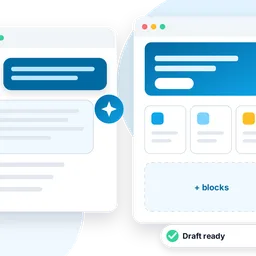
Colonne, pulsanti o gallerie fatte con i blocchi appaiono come un riquadro grigio: restano come sono mentre modifichi il testo intorno.
Nella tua lingua
Pulsanti, menu e conteggio delle parole parlano italiano o inglese, come hai scelto nel tuo profilo.

L’editor
Una pagina, una barra, il tuo testo
Paragrafi e titoli, grassetto e link, elenchi e immagini, in un’unica area di scrittura come in un programma di videoscrittura. Passa tra Visuale e Testo quando vuoi vedere l’HTML.
Per chi scrive
Pensato per i testi lunghi
Articoli, notizie, racconti: quando contano le parole, un foglio unico è più veloce di tanti blocchi.
- Conteggio delle parole sempre in vista
- Schermo intero per scrivere senza distrazioni
- Incolla da Word o Google Docs, anche come testo semplice
- Il tag “Leggi tutto”, come in WordPress
Come iniziare
Pronto in pochi minuti
Installalo
In Plugin → Aggiungi nuovo, cerca Classic Editor, poi clicca Installa e Attiva.
Apri una pagina o un articolo
In alto nell’editor, fai clic su “Modifica con Editor classico”.
Scrivi
La pagina ricorda il suo editor: la prossima volta si apre direttamente nell’Editor classico.
Domande
Perdo le pagine fatte con i blocchi?
No. Testi, titoli, elenchi, immagini e tabelle diventano modificabili; il resto rimane intatto in un riquadro grigio.
Alcuni possono usare i blocchi e altri l’editor classico?
Sì. Ogni pagina si apre con l’editor con cui è stata salvata l’ultima volta, e chiunque può cambiarlo.
Funziona con gli articoli importati da WordPress?
Sì. Gli articoli importati sono blocchi come gli altri, quindi si aprono anche nell’Editor classico.
Insieme a
Plugin che vanno d’accordo
Convert Editors
Sposta pagine e articoli tra l'editor a blocchi, l'Editor classico, Fresco e Vitality Builder, anche molti insieme: vedi prima cosa resta, poi converti al loro posto (annullabile dalle Revisioni) o come nuova bozza.
WordPress Importer
Porta un sito WordPress su Cleitext dall'amministrazione: articoli, pagine, media, categorie, tag, menu e autori, con i redirect dai vecchi indirizzi e un resoconto.
Da leggere
Comunità
Cleitext cresce con te
Hai trovato un problema o ti manca una funzione? Dillo su GitHub: ogni segnalazione viene letta e presa in carico. E se Cleitext ti piace, lascia una stella: ci aiuta a farlo conoscere.
Gratis, open source, tuo
Come tutti i plugin del catalogo ufficiale: licenza GPL, nessun abbonamento, nessun limite.