Estensione per Plesk
Cleitext Toolkit per Plesk
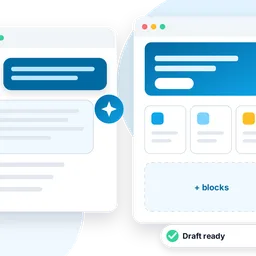
Installa Cleitext su qualsiasi dominio del tuo server Plesk in pochi clic, poi gestisci ogni installazione da una sola pagina: accedi, aggiorna, fai backup e controlla, senza toccare la riga di comando.
Gratis fino a tre siti, 59 € l’anno per più siti.

Come i toolkit che conosci già
Tutto sui tuoi siti, nel pannello
Se hai usato WP Toolkit ti sentirai a casa: la stessa idea, fatta per Cleitext.
Installa in pochi clic
Scegli il dominio, la lingua e l’amministratore: database, configurazione, applicazione Node.js di Plesk e certificato SSL vengono preparati per te.
Tutte le installazioni in un elenco
Versione, stato e aggiornamenti disponibili di ogni sito Cleitext del server, anche di quelli installati a mano, trovati in automatico.
Accesso con un clic
Apri l’amministrazione di un sito senza digitare la password: il link vale una volta e solo per un minuto.
Aggiornamenti che puoi annullare
Aggiorna con un clic e segui l’avanzamento. Se qualcosa non va, torni alla versione precedente.
Backup e controlli
Fai backup e ripristini di database e file, e lancia i controlli di salute e sicurezza di ogni installazione.
Manutenzione, plugin e temi
Accendi e spegni la manutenzione, vedi plugin e temi di un sito e attivali o disattivali.
Il Toolkit si aggiorna da solo
Le nuove versioni si installano da sole, verificate prima di partire, e le notifiche di Plesk te lo dicono. Puoi spegnerlo e aggiornare con un clic.
Con e senza www
I visitatori arrivano al sito con o senza www: il Toolkit imposta il reindirizzamento SEO di Plesk e include www nel certificato.
Anche per rivenditori e clienti
Come con WP Toolkit, rivenditori e clienti trovano Cleitext Toolkit nel loro pannello e gestiscono i propri domini. Decidi tu per ogni piano di servizio, e la licenza resta a te.
Database elencati in Plesk
Il database di ogni sito compare sotto il suo dominio in Plesk. Se Plesk non vede PostgreSQL, il Toolkit spiega perché e può configurarlo per te.

Installazione
Da un dominio vuoto a un sito che funziona
Il Toolkit fa, in ordine, quello che la guida d’installazione ti chiede di fare a mano, e ti mostra ogni passaggio mentre avanza.
- Scarica la versione e ne verifica l’impronta
- Crea il database PostgreSQL e i suoi utenti
- Configura l’applicazione Node.js e la cartella pubblica
- Crea il sito e il suo amministratore
- Richiede un certificato Let’s Encrypt gratuito, www compreso
- Porta il www (o il dominio senza www) al sito

Ogni giorno
Una pagina per ogni sito
Accedi, aggiorna, fai backup, accendi la manutenzione, gestisci i plugin e leggi i controlli: tutto dalla pagina dell’installazione, con un pulsante anche nella scheda del dominio in Plesk.
Download
Cleitext Toolkit 0.10.0
Pubblicato il 1 novembre 2026 · 354 KB · cleitext-toolkit-0.10.0-1.zip
Impronta SHA-256 del file:
b07e2d5b0feefbdb421a8620c11244e848ccbcee5c087a208f0b3c05fef9a0f0Per controllarla, esegui sha256sum cleitext-toolkit-0.10.0-1.zip: il risultato deve essere identico.
Requisiti
- Plesk Obsidian 18.0.55 o successivo, su Linux (provato sulla 18.0.81 con Debian 13)
- Il Node.js Toolkit di Plesk, con Node.js 24
- PostgreSQL 16 o successivo, sullo stesso server
- Accesso da amministratore a Plesk
Come installarla
Passo per passo, da zero al primo sito
Un quarto d’ora, anche se non hai mai installato un’estensione di Plesk. Segui i passi in ordine.
1. Controlla i requisiti
Entra in Plesk come amministratore e controlla prima queste tre cose. Il Toolkit le ricontrolla prima di ogni installazione e ti dice cosa manca.
Plesk 18.0.55 o successivo
Su Linux. Vedi la versione in fondo a Strumenti e impostazioni, oppure con plesk version.
Node.js Toolkit con Node.js 24
In Strumenti e impostazioni → Aggiornamenti → Aggiungi/Rimuovi componenti, aggiungi NodeJS support: porta con sé il Node.js Toolkit. Fra le versioni installate deve esserci Node.js 24; il Toolkit ti avvisa se manca.
PostgreSQL 16 o successivo
Aggiungi il componente PostgreSQL server nello stesso punto (versione 16 o successiva). Poi, in Strumenti e impostazioni → Server Database, apri il server PostgreSQL locale e imposta utente e password dell’amministratore: così i database di Cleitext compaiono anche in Plesk.
2. Installa l’estensione
Scegli uno dei due modi: il risultato è lo stesso.
Modo A · Dalla riga di comando
Collegati al server via SSH come root. Il modo più veloce è installarla direttamente dal nostro indirizzo:
plesk bin extension --install-url https://cleitext.com/downloads/cleitext-toolkit/cleitext-toolkit-0.10.0-1.zipSe preferisci controllare prima il file, scaricalo, confronta la sua impronta con quella qui sopra, poi installalo:
cd /root
curl -fO https://cleitext.com/downloads/cleitext-toolkit/cleitext-toolkit-0.10.0-1.zip
sha256sum cleitext-toolkit-0.10.0-1.zip
plesk bin extension --install cleitext-toolkit-0.10.0-1.zip
La riga di sha256sum deve stampare b07e2d5b0fee…, la stessa impronta della sezione Download. Se è diversa, non installare il file e scrivici.
Modo B · Dal pannello Plesk
Plesk accetta estensioni caricate che non sono nel suo catalogo solo se lo permetti. È una modifica da fare una volta sola: come root, apri (o crea) il file /usr/local/psa/admin/conf/panel.ini e aggiungi queste due righe:
[ext-catalog]
extensionUpload = true
Niente SSH? Installa l’estensione gratuita Panel.ini Editor dal catalogo di Plesk e aggiungi lì le stesse due righe.
- Scarica l’estensione con il pulsante della sezione Download
- In Plesk apri Estensioni → Le mie estensioni
- Fai clic su Carica estensione, scegli il file e conferma
3. I tuoi primi passi
Apri il Toolkit
Ricarica Plesk: nel menu a sinistra compare Cleitext Toolkit. Anche ogni scheda dominio riceve un pulsante Cleitext.
Installa il primo sito
Fai clic su Installa Cleitext, scegli dominio, nome del sito, lingua e amministratore, poi segui l’avanzamento. Alla fine ricevi l’indirizzo dell’amministrazione e la password.
Aggiungi i siti che hai già
Siti Cleitext installati a mano? Fai clic su Cerca installazioni: entrano nell’elenco e li gestisci come gli altri.
4. Aggiornamenti e rimozione
Il Toolkit controlla cleitext.com una volta al giorno. Quando esce una nuova versione, la sua pagina dice Nuova versione disponibile: un clic la scarica, ne controlla l’impronta e la fa aggiornare a Plesk. Dalla riga di comando:
plesk ext cleitext-toolkit --self-update
plesk ext cleitext-toolkit --self-update --apply
Per rimuoverla usa Estensioni → Le mie estensioni, oppure:
plesk bin extension --uninstall cleitext-toolkitI siti continuano a funzionare anche senza: ognuno gira nel Node.js Toolkit di Plesk. Se reinstalli l’estensione, Cerca installazioni li riporta nell’elenco.
5. Più di tre siti?
Tre siti Cleitext per server Plesk sono gratis, con tutte le funzioni. Per averne di più acquista una chiave di licenza: apri Cleitext Toolkit → Licenza, fai clic su Inserisci una chiave di licenza e incollala.
Licenza
Gratis per iniziare, semplice per crescere
Tutte le funzioni ci sono dal primo sito. La licenza serve solo per aggiungere un quarto sito Cleitext sullo stesso server Plesk.
Dopo l’acquisto ricevi la chiave di licenza per email: inseriscila nella sezione Licenza del Toolkit, oppure esegui plesk ext cleitext-toolkit --license --activate <chiave>.
I tuoi siti non vengono mai bloccati: se una licenza scade, i siti che hai già continuano a funzionare e puoi sempre aggiornarli, fare backup e accedere.
Gratis fino a tre siti
Installa e gestisci fino a tre siti Cleitext per server Plesk con tutte le funzioni del Toolkit.
59 € l’anno per più siti
Tutti i siti Cleitext che vuoi sullo stesso server Plesk, con aggiornamenti e assistenza.
Aggiornamenti
Il Toolkit si aggiorna da solo
Una volta al giorno controlla su cleitext.com se c’è una nuova versione. Quando c’è, vedi «Nuova versione disponibile»: un clic la scarica, ne controlla lo SHA-256 e la fa aggiornare a Plesk. I tuoi siti continuano a funzionare.
Preferisci la riga di comando? plesk ext cleitext-toolkit --self-update controlla, --self-update --apply aggiorna; oppure plesk bin extension --upgrade-url con l’indirizzo del nuovo file.
Acquista una licenza
Più di tre siti? Scrivici
Indicaci la tua email e il nome host del server Plesk. Ti rispondiamo con le modalità di pagamento, poi ti mandiamo la chiave di licenza per email: 59 € l’anno per server, per tutti i siti che vuoi.
Puoi anche scrivere a [email protected].
Grazie: ti risponderemo presto per email.
Il messaggio non è stato inviato. Controlla i campi e riprova.
Il controllo anti-spam non è riuscito: riprova.
Domande
Cambia qualcosa negli altri siti?
No. Agisce solo sui domini dove installi Cleitext, e mai su quelli gestiti da WP Toolkit o dal Node.js Toolkit.
Ho già installato Cleitext a mano: posso usarlo?
Sì. «Cerca installazioni» aggiunge i siti esistenti all’elenco.
E se rimuovo l’estensione?
I siti continuano a funzionare. Ogni sito gira nel Node.js Toolkit di Plesk, dove lo vedi e lo modifichi in Siti web e domini → Node.js: l’estensione ti aiuta solo a gestirlo.
Un aggiornamento può rompere il sito?
Cleitext è collaudato a ogni modifica, fa un backup prima di aggiornarsi e può tornare alla versione precedente con un clic.
Il Toolkit invia dati a cleitext.com?
Solo se vuoi. Nella procedura di installazione e nelle impostazioni del Toolkit puoi attivare «Aiuta Cleitext: invia statistiche anonime sulle installazioni» (è spenta in partenza). Una volta al giorno invia quanti siti Cleitext gestisce il Toolkit, la sua versione, la versione di Plesk e un identificativo casuale del server: niente domini, email o indirizzi IP. Se la spegni, il record viene cancellato. I dettagli sono nella privacy policy.
Quali versioni sono supportate?
L’ultima versione del Toolkit e quella precedente ricevono correzioni, anche di sicurezza. La nostra politica di sicurezza spiega come segnalare un problema e in quanto tempo rispondiamo.